

 Máy In laser trắng đen Brother
 Máy In laser màu Brother
 Máy In phun màu Brother
 Máy Scan Brother
 Mực in Brother
 Linh kiện máy in Brother
Tải Driver máy in Brother HL-L6200DW Chính Hãng – Tải Và Cài Đặt Nhanh
Máy in Brother HL-L6200DW là dòng máy in laser trắng đơn năng sở hữu tốc độ in cực cao (lên đến 46-50 trang/phút), khay chứa giấy lớn và khả năng in đảo mặt tự động bền bỉ. Đây là dòng máy “quốc dân” được các đại lý vé máy bay, các công ty logistics, phòng kế toán cực kỳ tin dùng. Để cỗ máy in ấn tốc độ cao này hoạt động ổn định, việc tải và cài đặt đúng bộ Driver chính hãng là bước đầu tiên và quan trọng nhất.
Bài viết dưới đây sẽ chia sẻ link tải Driver máy in Brother HL-L6200DW gốc và hướng dẫn bạn cách cấu hình kết nối chuẩn xác nhất.

Driver máy in Brother HL-L6200DW là gì?
Nói theo ngôn ngữ của dân kỹ thuật phần cứng, Driver máy in Brother HL-L6200DW là một phần mềm tinh chỉnh hệ thống đóng vai trò như “cầu nối”. Phần mềm này giúp chuyển hóa các dữ liệu số từ máy tính, điện thoại thành các lệnh điều khiển cơ học, cho phép hệ thống lô sấy và cụm trống của máy in tạo ra bản in chính xác trên giấy.
Bộ trình điều khiển Driver Brother HL-L6200DW hiện nay cực kỳ tối ưu, mang lại khả năng tương thích rất cao:
Hệ điều hành máy tính: Chạy mượt mà trên tất cả các phiên bản Windows (Windows 7, 8, 10 và Windows 11 cả bản 32-bit lẫn 64-bit) cũng như hệ sinh thái macOS của Apple.
Kết nối di động: Tương thích tốt với các ứng dụng như Brother iPrint&Scan, AirPrint (cho thiết bị Apple), Mopria (cho Android), giúp bạn in tài liệu, hóa đơn trực tiếp từ điện thoại, iPad qua Wi-Fi mà không cần mở máy tính.
Những lỗi thường gặp khi cài Driver máy in Brother HL-L6200DW
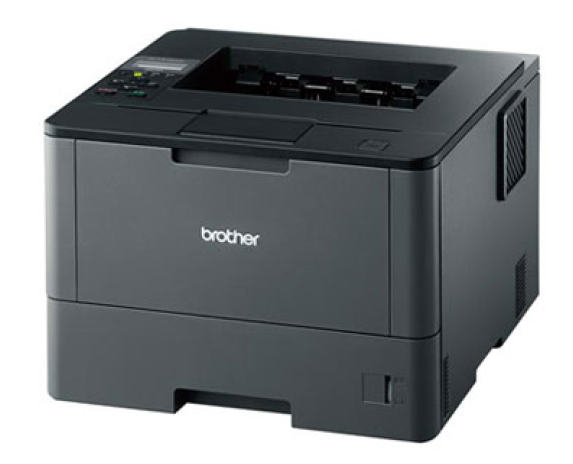
Là dòng máy hỗ trợ đồng thời cả 3 cổng kết nối: USB, dây mạng LAN và Wi-Fi không dây, Brother HL-L6200DW đôi khi khiến người dùng bối rối khi tự cài đặt. Dưới đây là các lỗi phổ biến mà tôi thường xuyên đi xử lý cho khách hàng:
Lỗi “Offline” liên tục khi in qua Wi-Fi: Máy tính báo máy in đang ngoại tuyến dù máy in vẫn mở nguồn. Nguyên nhân là do địa chỉ IP của máy in bị thay đổi sau mỗi lần khởi động lại modem Wi-Fi, khiến driver trên máy tính không tìm thấy thiết bị ở địa chỉ cũ.
Máy in nhận lệnh nhưng im lặng, không in: Lỗi này rất hay gặp khi người dùng cắm cáp USB vào máy tính trước rồi mới tiến hành chạy file cài đặt, dẫn đến việc Windows tự động nhận diện sai cổng Port (thường bị nhảy sang cổng ảo WSD thay vì cổng USB001).
Không thể kích hoạt tính năng in 2 mặt (Duplex): Nhiều văn phòng phàn nàn máy có tính năng in 2 mặt nhưng khi bấm in chỉ ra 1 mặt. Lỗi này do bạn tải nhầm bản Driver rút gọn (Add-printer driver) nên hệ thống không nhận diện được khay đảo mặt tự động của máy.
Lỗi cài đặt bị treo (Installation Interrupted): Do tiến trình cài đặt xung đột với phần mềm diệt virus hoặc phiên bản driver cũ của các dòng máy Brother khác chưa được gỡ sạch hoàn toàn khỏi máy tính.
Lưu ý khi tải Driver máy in Brother HL-L6200DW
Để quá trình cài đặt không bị lỗi và tiết kiệm thời gian, bạn nên bỏ túi vài lưu ý kỹ thuật cốt lõi sau:
Chọn đúng thông số hệ điều hành: Trước khi click tải, hãy kiểm tra xem máy tính của bạn đang chạy hệ điều hành gì, phiên bản bao nhiêu bit (chuột phải vào This PC -> chọn Properties để xem). Tải sai phiên bản chắc chắn phần mềm sẽ báo lỗi hệ thống.
Luôn chọn bản “Full Driver & Software Package”: Đối với người dùng phổ thông, gói cài đặt đầy đủ này là lựa chọn tốt nhất vì nó tự động thiết lập từ A-Z bao gồm cả trình quản lý trạng thái mực, giúp bạn dễ dàng theo dõi máy in từ xa.
Quy trình kết nối cáp USB chuẩn: Tuyệt đối không cắm dây cáp USB vào máy tính trước. Hãy mở file cài đặt lên, chọn phương thức kết nối USB, đợi phần mềm chạy đến khi xuất hiện thông báo yêu cầu kết nối bằng hình ảnh thì mới cắm dây USB vào và bật nguồn máy in.
Thiết lập IP tĩnh (Static IP): Nếu xác định kết nối máy in thông qua mạng LAN hoặc mạng Wi-Fi để dùng chung cho nhiều máy tính trong văn phòng, hãy set IP tĩnh cho máy in trước khi chạy cài đặt driver trên các máy trạm.
Cần hỗ trợ kỹ thuật về máy in Brother HL-L6200DW
Máy in Brother HL-L6200DW là dòng máy có công suất hoạt động rất lớn. Sau một thời gian dài vận hành liên tục, máy không tránh khỏi các hao mòn vật lý về linh kiện hoặc lỗi phần mềm hệ thống phức tạp.
Nếu bạn đã thử cài đặt driver nhưng vẫn không kết nối được máy in, hoặc chiếc máy Brother HL-L6200DW của bạn đang gặp các sự cố phần cứng như:
Máy báo lỗi hết mực (Replace Toner) hoặc báo reset trống (Replace Drum).
Máy in ra bản in bị mờ, lem mực đen, có các chấm đen lặp lại đều nhau dọc trang giấy.
Máy gặp tình trạng kẹt giấy liên tục ở khay gầm hoặc kẹt giấy ở bộ phận cụm sấy phía sau.
Đừng ngần ngại liên hệ với đội ngũ kỹ thuật viên dày dặn kinh nghiệm của chúng tôi để được xử lý nhanh chóng, triệt để.
Chúng tôi chuyên cung cấp dịch vụ kỹ thuật tận nơi tại TPHCM:
[Nạp mực máy in Brother tận nơi]: Sử dụng loại mực chuyên dụng cho dòng máy tốc độ cao, đảm bảo bản in sắc nét, đậm đẹp, không gây hại cho tuổi thọ của cụm trống drum.
[Sửa máy in Brother tận nơi tại TPHCM]: Thay thế linh kiện hao mòn chính hãng (quả lô ép, bao lụa cụm sấy, nhông reset, khay giấy) có bảo hành uy tín.
Hotline/Zalo hỗ trợ kỹ thuật nhanh (24/7): 0908 902 812 – 0967 085 256 (Kỹ thuật viên sẽ có mặt tận nơi tại văn phòng của bạn sau 20 – 30 phút gọi).
Những câu hỏi thường gặp về máy in Brother HL-L6200DW (FAQ)
Máy in Brother HL-L6200DW dùng mã hộp mực nào và in được bao nhiêu trang?
Dòng máy này sử dụng hai mã hộp mực laser trắng đen có dung lượng rất lớn: Hộp mực tiêu chuẩn TN-3428 (dung lượng khoảng 3.000 trang) và hộp mực siêu lớn TN-3448 (dung lượng lên tới 8.000 trang với độ phủ 5%). Cụm trống (Drum) đi kèm có mã DR-3455 với tuổi thọ lên đến 30.000 – 50.000 trang in.
Làm sao để reset bộ đếm mực (Toner Reset) cho dòng máy Brother HL-L6200DW?
Do dòng máy này chỉ có màn hình LCD phím cơ (không có màn hình cảm ứng), bạn có thể reset bằng cách: Mở nắp trước của máy in -> Nhấn đồng thời hai nút Secure và Cancel -> Màn hình sẽ hiện menu ẩn “TNR-HC” hoặc “TNR-STD” -> Dùng mũi tên lên/xuống chọn mã mực tương ứng -> Nhấn OK hoặc nút mũi tên lên để chọn Reset -> Đóng nắp máy lại là xong.
Tôi muốn kết nối máy in Brother HL-L6200DW vào Wi-Fi văn phòng bằng phím cứng trên máy thì làm thế nào?
Nếu modem Wi-Fi của bạn có hỗ trợ tính năng WPS, bạn chỉ cần nhấn giữ nút Wi-Fi trên bảng điều khiển của máy in khoảng 2-3 giây cho đến khi đèn Wi-Fi nhấp nháy, sau đó nhấn nút WPS trên modem mạng. Hai thiết bị sẽ tự động kết nối với nhau. Khi đèn Wi-Fi trên máy in sáng đứng màu xanh, bạn có thể tiến hành chạy Driver trên máy tính và chọn kiểu kết nối không dây.
Sự khác biệt giữa dòng Brother HL-L6200DW và các dòng MFC là gì?
Ký hiệu “HL” viết tắt của dòng máy chuyên In (Single-function), nghĩa là máy Brother HL-L6200DW chỉ có duy nhất một chức năng là in ấn (nhưng tốc độ in rất nhanh và khay giấy lớn). Trong khi đó, dòng kí hiệu “MFC” là dòng máy đa chức năng (Multi-function) tích hợp thêm các bộ phận Scan, Copy và Fax trên cùng một thiết bị.