

 Máy In laser trắng đen Brother
 Máy In laser màu Brother
 Máy In phun màu Brother
 Máy Scan Brother
 Mực in Brother
 Linh kiện máy in Brother
Tải Driver máy in Brother HL-L2366DW | Full Bộ Cài Đặt
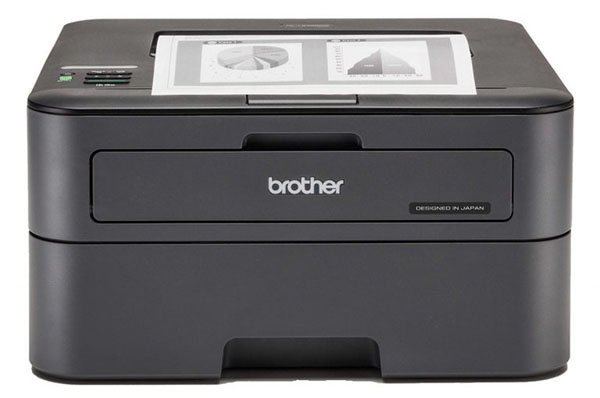
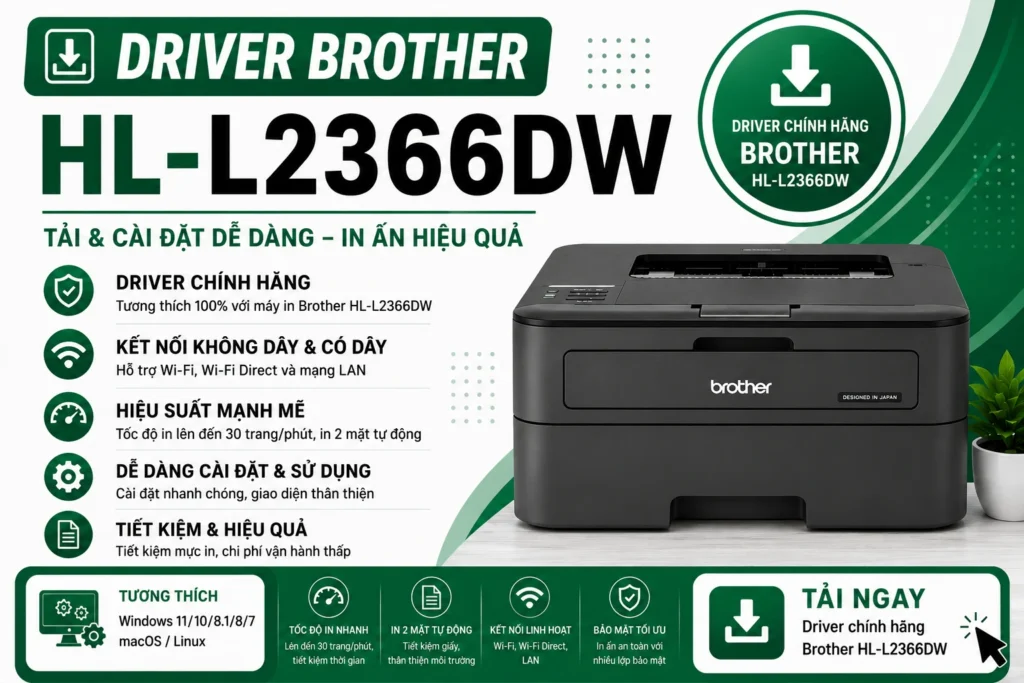
Máy in Brother HL-L2366DW là một trong những “cỗ máy” in ấn đen trắng bền bỉ và được ưa chuộng nhất trong các văn phòng hiện nay nhờ khả năng in 2 mặt tự động và kết nối Wifi tiện lợi. Tuy nhiên, để chiếc máy này phát huy 100% công suất, bước đầu tiên và quan trọng nhất là bạn phải tải Driver máy in Brother HL-L2366DW.

Dưới góc nhìn của một kỹ thuật viên nhiều năm gắn bó với các dòng máy Brother, bài viết này sẽ hướng dẫn bạn chi tiết từ A-Z cách tải, cài đặt cũng như tự bắt bệnh những lỗi thường gặp nhất.
Driver máy in Brother HL-L2366DW là gì?
Nói một cách dễ hiểu nhất, Driver máy in Brother HL-L2366DW (trình điều khiển) chính là một “thông dịch viên” mẫn cán. Nó làm nhiệm vụ dịch các lệnh in từ máy tính hoặc điện thoại của bạn sang ngôn ngữ máy móc mà máy in có thể hiểu và thực thi.
Bộ cài đặt này được Brother phát triển chuyên biệt, tích hợp khả năng tương thích hoàn hảo với đa dạng hệ sinh thái:
Hệ điều hành máy tính: Windows (từ Windows 7 đến Windows 11), macOS, và cả các bản phân phối của Linux.
Thiết bị di động: Hỗ trợ in ấn không dây trực tiếp từ điện thoại thông minh, iPad, máy tính bảng thông qua các ứng dụng như Brother iPrint&Scan, Apple AirPrint, hay Mopria.
Nếu không có Driver, hoặc dùng sai phiên bản Driver, máy tính của bạn sẽ chỉ nhìn thấy chiếc HL-L2366DW như một thiết bị vô tri cắm qua cổng USB mà không thể ra lệnh in ấn.
Lưu ý “sống còn” khi tải Driver máy in Brother HL-L2366DW
Rất nhiều khách hàng gặp rắc rối ngay từ bước tải file. Để quá trình cài đặt diễn ra trơn tru, bạn cần ghi nhớ 3 nguyên tắc kỹ thuật sau:
Xác định chuẩn xác Hệ điều hành: Đừng nhắm mắt tải bừa. Hãy kiểm tra xem máy tính của bạn đang dùng Windows 10, 11 hay macOS, và đặc biệt lưu ý phiên bản là 32-bit hay 64-bit. Tải sai kiến trúc hệ điều hành là nguyên nhân số 1 khiến quá trình cài đặt bị văng lỗi giữa chừng.
Tải từ trang chủ chính thức: Tuyệt đối chỉ tải bộ cài (Full Driver & Software Package) từ trang support.brother.com. Việc tải từ các trang chia sẻ phần mềm trung gian tiềm ẩn nguy cơ nhiễm virus, mã độc hoặc dính quảng cáo rác.
Quy tắc cắm cáp USB: Đây là lỗi kinh điển của người dùng mới! TUYỆT ĐỐI KHÔNG cắm cáp USB nối máy in với máy tính trước khi cài Driver. Hãy chạy file cài đặt trước, chỉ khi nào phần mềm trên màn hình hiện thông báo yêu cầu kết nối cáp, lúc đó bạn mới được cắm vào.
Những lỗi thường gặp khi cài Driver máy in Brother HL-L2366DW (Và cách xử lý)
Trong quá trình hỗ trợ khách hàng, tôi thường xuyên gặp các ca “bệnh” liên quan đến phần mềm của dòng HL-L2366DW. Dưới đây là cách bắt bệnh và xử lý nhanh:
1. Lỗi máy in trạng thái “Offline” (Ngoại tuyến)
Nguyên nhân: Thường xảy ra khi bạn cài máy in qua mạng Wifi. Do modem mạng khởi động lại làm thay đổi địa chỉ IP của máy in, khiến Driver cũ không còn tìm thấy máy.
Xử lý: Vào phần Control Panel > Devices and Printers. Xóa biểu tượng máy in HL-L2366DW bị mờ đi. Sau đó, chạy lại file setup Driver hoặc Add lại IP tĩnh cho máy in qua cổng Standard TCP/IP Port.
2. Cài xong Driver nhưng ra lệnh in máy im lìm
Nguyên nhân: Bị kẹt lệnh in cũ trong hệ thống (Print Spooler bị treo), hoặc bạn chọn sai cổng kết nối (Port).
Xử lý: Khởi động lại dịch vụ Print Spooler trong Windows. Hoặc kiểm tra lại tab Ports trong Printer Properties xem đã tick đúng vào cổng USB (nếu dùng cáp) hoặc địa chỉ IP (nếu dùng Wifi) chưa.
3. Lỗi không tìm thấy máy in qua mạng LAN/Wifi khi cài đặt
Nguyên nhân: Máy in và máy tính không bắt cùng một dải mạng (Ví dụ: máy tính bắt Wifi tầng 1, máy in bắt Wifi tầng 2), hoặc bị Tường lửa (Firewall) của phần mềm diệt virus chặn.
Xử lý: Đảm bảo cả 2 thiết bị chung một lớp mạng (cùng một tên Wifi). Tạm tắt phần mềm diệt virus trong 10 phút để quá trình dò tìm thiết bị diễn ra thuận lợi.
Những câu hỏi thường gặp về máy in Brother HL-L2366DW (FAQs)
Tôi muốn in qua điện thoại bằng máy HL-L2366DW thì làm thế nào?
Sau khi kết nối máy in vào mạng Wifi của văn phòng, bạn chỉ cần tải ứng dụng Brother iPrint&Scan (có sẵn trên App Store và CH Play) về điện thoại. Mở ứng dụng, dò tìm máy in và ra lệnh in trực tiếp rất dễ dàng.
Máy in báo lỗi “Replace Toner” dù tôi mới vừa đổ mực xong?
Đây là đặc trưng của dòng máy Brother. Không giống HP hay Canon, sau khi nạp mực mới, bạn cần thực hiện thao tác Reset nhông mực (đưa bánh răng trên hộp mực về vị trí ban đầu). Nếu bạn không tự làm được, hãy gọi kỹ thuật viên hỗ trợ.
Tôi dùng Macbook, máy tự nhận Driver nhưng lại không in được 2 mặt?
Driver mặc định (AirPrint) tích hợp sẵn trên macOS thường bị giới hạn tính năng. Bạn nên lên trang chủ Brother tải bộ Driver CUPS chuyên dụng cho Mac để mở khóa đầy đủ tính năng in 2 mặt tự động (Duplex).
Cần hỗ trợ kỹ thuật chuyên sâu về máy in Brother HL-L2366DW?
Cài đặt Driver đôi khi đòi hỏi một chút am hiểu về hệ thống mạng và phần mềm. Nếu bạn đã thử các cách trên mà vẫn không thể kết nối, hoặc máy in đang gặp các vấn đề phần cứng như:
Bản in bị lem đen, mờ chữ, sọc giấy.
Máy in liên tục kẹt giấy.
Máy in chớp đèn vàng, báo lỗi Toner hoặc Drum…
Đừng để công việc bị gián đoạn! Hãy để đội ngũ kỹ thuật viên lành nghề của chúng tôi giúp bạn. Chúng tôi chuyên cung cấp dịch vụ:
👉 Nạp mực máy in Brother tận nơi – Đảm bảo mực in siêu mịn, bản in sắc nét, tuổi thọ linh kiện cao, hỗ trợ reset mực miễn phí. 👉 Sửa máy in Brother tận nơi tại TPHCM – Bắt đúng bệnh, báo đúng giá, khắc phục dứt điểm lỗi phần cứng & phần mềm ngay trong ngày.
📞 Liên hệ ngay Hotline/Zalo hỗ trợ kỹ thuật 24/7: 0908 902 812 – 0967 085 256
Sự hài lòng của khách hàng và độ bền của thiết bị là ưu tiên hàng đầu của chúng tôi!