Máy In laser trắng đen Brother
 Máy In laser màu Brother
 Máy In phun màu Brother
 Máy Scan Brother
 Mực in Brother
 Linh kiện máy in Brother
Tải Driver Máy In Brother HL-B2080DW | Download Miễn Phí, An Toàn
Máy In Brother HL-B2080DW là dòng máy in laser trắng đen đơn năng công suất cao thuộc chuỗi sản phẩm “Toner Box” chiến lược của hãng. Với tốc độ in ấn đáng nể lên đến 30 trang/phút, tích hợp khay đảo mặt tự động (Duplex) cùng khả năng kết nối Wi-Fi không dây linh hoạt, cỗ máy này là sự lựa chọn tối ưu cho các văn phòng vừa và nhỏ, hoặc cá nhân có nhu cầu in ấn tài liệu khối lượng lớn. Để máy vận hành trơn tru, nhận lệnh in tức thì và không bị lỗi kẹt lệnh, việc tải và cài đặt chính xác bộ Driver chính hãng từ nhà sản xuất là bước cực kỳ quan trọng.
Bài viết dưới đây sẽ cung cấp toàn bộ thông tin kỹ thuật chuyên sâu và hướng dẫn bạn cách thiết lập và Tải Driver Máy In Brother HL-B2080DW chính hãng an toàn nhất.

Driver máy in Brother HL-B2080DW là gì?
Hiểu một cách trực quan theo dân kỹ thuật sửa chữa máy in, Driver máy in Brother HL-B2080DW chính là phần mềm điều phối hệ thống đóng vai trò như một “thông dịch viên” cấp cao. Khi bạn bấm lệnh in một file tài liệu Word, Excel hay PDF từ máy tính hoặc thiết bị di động, Driver sẽ có nhiệm vụ tiếp nhận dữ liệu số này, biên dịch sang ngôn ngữ máy (PDL) rồi truyền tải xuống bo mạch chính (Formatter) của máy in. Từ đó, hệ thống cơ học, cụm sấy nhiệt độ cao, hệ thống laser và hộp mực của Brother HL-B2080DW mới hiểu được và tiến hành dàn mực, kéo giấy một cách chính xác.
Bộ cài đặt Driver Brother HL-B2080DW được hãng tối ưu hóa với độ tương thích nền tảng rất ấn tượng:
Hệ điều hành máy tính: Tương thích sâu và vận hành mượt mà trên toàn bộ các phiên bản Windows (Windows 7, 8, 10 và Windows 11 mới nhất, hỗ trợ cả hai nền tảng 32-bit và 64-bit) cùng hệ điều hành macOS của Apple.
Hỗ trợ kết nối di động: Nhờ card mạng Wi-Fi không dây tích hợp, driver phối hợp hoàn hảo với các ứng dụng di động như Brother Mobile Connect, Brother iPrint&Scan, Apple AirPrint hay Mopria. Bạn có thể ra lệnh in tài liệu, biểu mẫu trực tiếp từ điện thoại iPhone, iPad hay smartphone Android qua mạng Wi-Fi vô cùng nhanh chóng mà không cần mở máy tính chủ.
Những lỗi thường gặp khi cài Driver máy in Brother HL-B2080DW
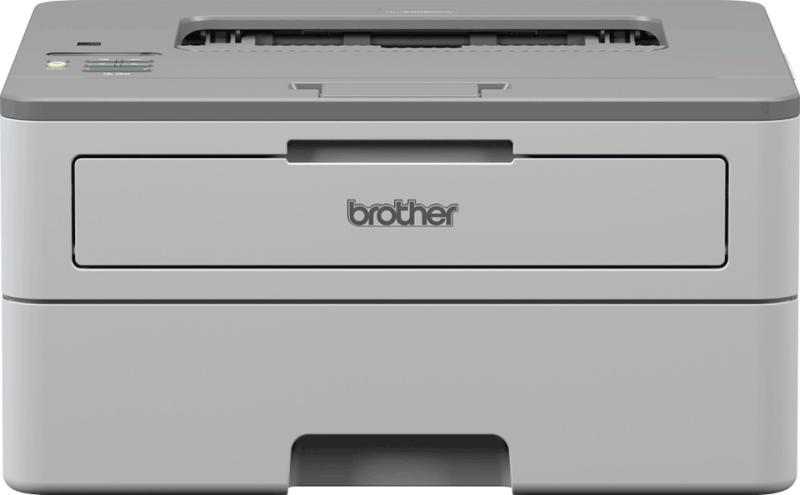
Mặc dù Brother HL-B2080DW là dòng máy in đời mới có quy trình thiết lập khá trực quan, tuy nhiên trong thực tế triển khai lắp đặt tại các văn phòng, người dùng vẫn rất dễ vấp phải các sự cố kỹ thuật sau:
Máy in báo trạng thái “Offline” hoặc kẹt lệnh khi in Wi-Fi: Đây là lỗi kinh điển nhất. Nguyên nhân chủ yếu là do Modem Wi-Fi tại văn phòng tự động cấp lại địa chỉ IP mới (IP động) cho máy in sau một thời gian sử dụng hoặc khi modem bị tắt đi bật lại. Lúc này, Driver trên máy tính vẫn tìm máy in ở dải IP cũ dẫn đến mất kết nối.
Lỗi “Device not found” khi cài đặt qua cổng USB: Lỗi này xảy ra khi bạn cắm sẵn dây cáp USB vào máy tính trước khi khởi chạy phần mềm setup. Hệ điều hành Windows sẽ tự động nhận diện sai và gán cổng ảo (WSD Port), làm trình cài đặt chính thức của Brother bị treo cứng và không dò tìm thấy thiết bị.
Máy in nhận lệnh nhưng nháy đèn báo lỗi “Wrong Paper Size”: Do driver sau khi cài đặt tự động mặc định khổ giấy cấu hình là Letter (tiêu chuẩn của Mỹ), trong khi khay giấy vật lý của bạn đang chứa giấy khổ A4, khiến máy in hiểu sai kích thước và khóa lệnh lại để bảo vệ linh kiện.
Lỗi vỡ tiến trình cài đặt do sai cấu trúc hệ điều hành: Tải nhầm bộ cài đặt bản 32-bit chạy trên máy tính cấu hình Windows 64-bit (hoặc ngược lại), khiến file cài đặt bị xung đột hệ thống và báo lỗi giữa chừng.
Lưu ý khi tải Driver máy in Brother HL-B2080DW
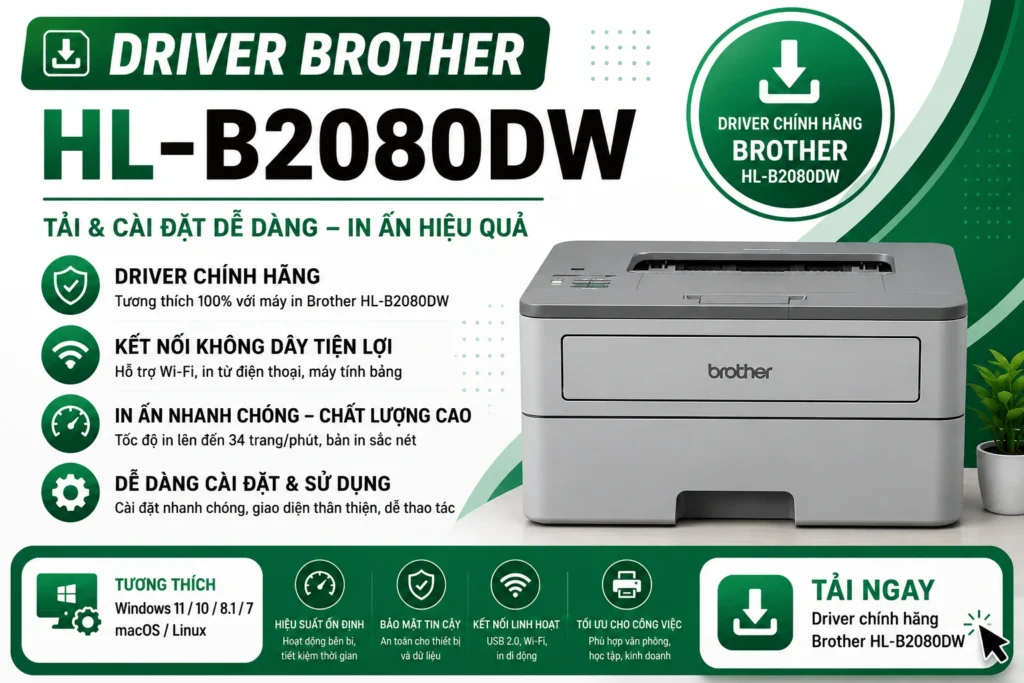
Để quá trình tải về và cấu hình phần mềm diễn ra suôn sẻ, không phát sinh lỗi vặt và dùng ổn định lâu dài, bạn cần tuân thủ 4 nguyên tắc kỹ thuật sau:
Xác định chính xác số bit của Windows: Hãy kiểm tra cấu hình máy tính của bạn trước (Chuột phải vào biểu tượng This PC/My Computer -> chọn Properties). Xem hệ điều hành là bản 32-bit hay 64-bit để chọn đúng link tải file Driver tương thích.
Luôn ưu tiên gói “Full Driver & Software Package”: Khi truy cập trang chủ support.brother.com, hãy ưu tiên tải về gói cài đặt đầy đủ này. Gói này bao gồm trọn bộ Driver In tối ưu, trình quản lý kết nối mạng và công cụ theo dõi trạng thái máy in (Status Monitor) giúp bạn chủ động kiểm soát lượng mực còn lại.
Quy trình kết nối cáp USB tiêu chuẩn: Nếu bạn cài máy in qua cổng USB, tuyệt đối giữ dây cáp ở trạng thái rút rời. Hãy khởi chạy file cài đặt driver trước -> Chọn phương thức kết nối bằng cáp USB -> Chờ phần mềm chạy đến bước hiển thị thông báo yêu cầu kết nối thiết bị -> Lúc này mới cắm cáp USB vào máy tính và bật nguồn máy in lên.
Kết nối máy in vào mạng Wi-Fi băng tần 2.4GHz: Card mạng của Brother HL-B2080DW tối ưu tốt nhất ở băng tần Wi-Fi 2.4GHz tiêu chuẩn. Hãy đảm bảo máy tính và máy in của bạn cùng kết nối vào một tên mạng Wi-Fi ở băng tần này thì quá trình dò tìm thiết bị khi cài driver mạng mới thành công.
Cần hỗ trợ kỹ thuật về máy in Brother HL-B2080DW
Máy in Brother HL-B2080DW sở hữu công nghệ Toner Box độc đáo, thiết kế tách rời hoàn toàn cụm trống (Drum) và hộp mực (Toner) giúp tiết kiệm tối đa chi phí vận hành. Tuy nhiên, khi máy hoạt động với công suất lớn, các linh kiện hao mòn theo thời gian như quả đào kéo giấy, bao lụa cụm sấy hoặc hệ thống nhông đếm mực vẫn cần được bảo dưỡng và xử lý đúng tiêu chuẩn kỹ thuật.
Nếu bạn gặp khó khăn trong quá trình cấu hình Driver mạng Wi-Fi, hoặc chiếc máy in Brother HL-B2080DW của bạn đang gặp các sự cố phần cứng:
Bản in ra bị mờ, chữ không đậm nét, bị sọc đen bẩn hoặc xuất hiện các chấm đen lặp lại đều đặn dọc trang giấy.
Máy in báo các lỗi hệ thống hoặc cảnh báo hết vật tư trên màn hình LCD: Toner Low, Replace Toner, Replace Drum.
Máy thường xuyên bị kẹt giấy ở khay gầm, khay ưu tiên hoặc kẹt cứng ở bộ phận cụm sấy nhiệt độ cao phía sau máy.
Đừng ngần ngại liên hệ với đội ngũ kỹ thuật viên dày dặn kinh nghiệm của chúng tôi để được xử lý triệt để tận nơi tại TPHCM.
Dịch vụ chuyên nghiệp – Uy tín – Có mặt sau 25 phút:
Nạp mực máy in Brother tận nơi: Chuyên nạp mực laser siêu mịn cao cấp chuẩn dòng Toner Box (mã mực TN-B022), cam kết bản in đậm đẹp sắc nét, bám chữ tốt, không làm sọc trống từ và hỗ trợ reset máy in miễn phí.
Sửa máy in Brother tận nơi tại TPHCM: Khắc phục triệt để lỗi phần cứng, sửa lỗi bo mạch nguồn/formater, thay thế cụm Drum DR-B022, thay rulo ép, quả đào kéo giấy chính hãng có dán tem bảo hành uy tín.
Hotline/Zalo hỗ trợ kỹ thuật nhanh (24/7): 0908 902 812 – 0967 085 256 (Phục vụ tận văn phòng/nhà riêng của bạn tại khu vực TPHCM).
Những câu hỏi thường gặp về máy in Brother HL-B2080DW
Làm thế nào để kết nối Wi-Fi cho máy Brother HL-B2080DW trước khi cài Driver trên máy tính?
Dòng máy này sở hữu màn hình LCD 1 dòng nhỏ gọn. Bạn có thể thiết lập mạng bằng cách: Nhấn phím Menu -> Dùng mũi tên tìm mục Network -> Nhấn OK -> Chọn mục WLAN -> Nhấn OK -> Dùng mũi tên tìm mục Setup Wizard -> Nhấn OK -> Máy sẽ dò tìm các mạng Wi-Fi xung quanh -> Chọn đúng tên Wi-Fi của bạn -> Nhập mật khẩu Wi-Fi (Sử dụng các phím mũi tên lên/xuống để chọn ký tự và nhấn OK để chuyển ký tự) -> Nhấn OK để xác nhận kết nối. Màn hình báo Connected là thành công.
Máy in Brother HL-B2080DW sử dụng mã mực nào và in được bao nhiêu trang?
Thuộc thế hệ máy in công nghệ Toner Box, máy sử dụng hộp mực chính hãng mã TN-B022 với dung lượng in lên đến 2.600 trang (độ phủ tiêu chuẩn 5%). Khay chứa trống drum đi kèm có mã DR-B022 sở hữu tuổi thọ thiết kế bền bỉ lên đến 12.000 trang in trước khi cần thay thế.
Tại sao tôi vừa nạp mực xong nhưng máy vẫn báo lỗi “Replace Toner” và khóa lệnh in?
Trả lời: Đặc trưng của máy in Brother là quản lý lượng mực bằng một hệ thống bánh răng cơ học (nhông reset) trên hộp mực hoặc chip đếm. Khi nạp lại mực, kỹ thuật viên bắt buộc phải thực hiện thao tác xoay lại vị trí của nhông reset này về vị trí ban đầu (hoặc áp dụng chuỗi lệnh bấm nút cơ trên máy để reset bộ đếm mực) thì máy mới xóa lệnh cũ và nhận lại mức mực 100%.
Làm thế nào để khắc phục lỗi máy in HL-B2080DW thường xuyên báo “Offline” khi in qua Wi-Fi?
Để xử lý triệt để lỗi này, cách tốt nhất là bạn nên cấu hình một địa chỉ IP tĩnh (Static IP) cho máy in trực tiếp trong modem Wi-Fi hoặc qua giao diện quản trị của máy in. Khi máy in được gán một IP cố định duy nhất, các máy tính trạm trong văn phòng sẽ không bao giờ bị mất liên lạc với driver nữa, ngay cả khi modem mạng bị khởi động lại.