

 Máy In laser trắng đen Brother
 Máy In laser màu Brother
 Máy In phun màu Brother
 Máy Scan Brother
 Mực in Brother
 Linh kiện máy in Brother
Tải Driver máy in Brother MFC-L6900DW | Miễn Phí, An Toàn
Máy in Brother MFC-L6900DW là dòng máy in laser trắng đen đa năng thuộc phân khúc cao cấp nhất của hãng, sở hữu tốc độ in “khủng” lên đến 50 trang/phút và khả năng quét tài liệu siêu tốc. Được thiết kế để gánh vác khối lượng công việc khổng lồ cho các tập đoàn và văn phòng lớn, tuy nhiên, “cỗ máy” này chỉ có thể phát huy hết sức mạnh khi được kết nối bằng một bộ Driver chuẩn chỉnh và tương thích.
Bài viết này sẽ hướng dẫn bạn cách cài đặt và tải Driver máy in Brother MFC-L6900DW chính hãng, an toàn và xử lý nhanh các lỗi kết nối thường gặp.

Driver máy in Brother MFC-L6900DW là gì?
Nói theo cách của dân kỹ thuật, Driver máy in Brother MFC-L6900DW là một phần mềm cấu hình hệ thống chuyên dụng. Bản chất của nó là trình điều khiển giúp thiết lập “giao thức giao tiếp” giữa các thiết bị ngoại vi và máy in. Khi bạn bấm lệnh in hoặc quét một tài liệu, Driver sẽ dịch dữ liệu đó sang ngôn ngữ máy để Brother MFC-L6900DW thực thi chính xác từng pixel.
Bộ cài đặt Driver Brother MFC-L6900DW hiện nay cực kỳ thông minh, hỗ trợ đa nền tảng tuyệt vời:
Hệ điều hành máy tính: Tương thích sâu với Windows (Windows 7, 8, 10 và phiên bản Windows 11 mới nhất, hỗ trợ đầy đủ cấu trúc 32-bit và 64-bit) cùng hệ điều hành macOS (từ các phiên bản OS X trước đây cho đến các bản macOS cập nhật mới nhất).
Ứng dụng di động: Tích hợp hoàn hảo với các giải pháp in ấn di động như Brother iPrint&Scan, Mopria, AirPrint. Bạn có thể dễ dàng in tài liệu trực tiếp từ điện thoại thông minh, iPad, máy tính bảng thông qua mạng Wi-Fi mà không cần đến máy tính.
Những lỗi thường gặp khi cài Driver máy in Brother MFC-L6900DW
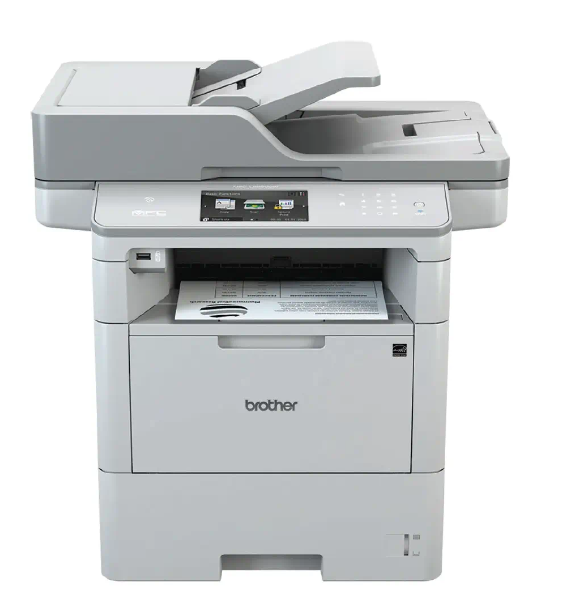
Là dòng máy in đa năng cao cấp tích hợp nhiều kết nối (USB, LAN, Wi-Fi), quy trình cài đặt phần mềm đôi khi sẽ phức tạp hơn các dòng máy in đơn năng thông thường. Dưới đây là những lỗi phát sinh mà tôi thường xuyên phải xử lý cho khách hàng:
Lỗi Xung Đột Driver Cũ (Installation Failed): Văn phòng trước đó đã từng sử dụng các đời máy Brother cũ và chưa gỡ sạch file rác. Khi cài driver mới cho dòng MFC-L6900DW, tiến trình cài đặt sẽ bị khựng lại giữa chừng hoặc báo lỗi fail.
Máy Tính Nhận Lệnh In Nhưng Báo “Offline” Liên Tục: Thường xảy ra khi cài đặt qua mạng Wi-Fi hoặc LAN. Nguyên nhân là do modem mạng tự động cấp lại địa chỉ IP mới cho máy in (IP động), trong khi máy tính vẫn giữ cấu hình địa chỉ IP cũ.
Tốc Độ Scan Quá Chậm Hoặc Bị Treo Máy: Lỗi này xuất hiện khi người dùng sử dụng trình điều khiển mặc định đi kèm của Windows (WIA) thay vì cài đặt Driver Scan chuyên dụng của hãng (TWAIN Driver), khiến máy in không tối ưu được tốc độ quét hai mặt siêu tốc của dòng này.
Không Sử Dụng Được Tính Năng Bảo Mật Secure Print: Dòng máy này có tính năng đặt mã PIN khi in để bảo mật tài liệu, nhưng nếu bạn tải nhầm bản Driver rút gọn (Generic Driver), tính năng nâng cao này sẽ bị ẩn đi.
Lưu ý khi tải Driver máy in Brother MFC-L6900DW
Để quá trình tải và cài đặt diễn ra suôn sẻ, chuẩn xác “một phát ăn ngay”, bạn nên tuân thủ các lưu ý kỹ thuật sau:
Luôn ưu tiên tải gói “Full Driver & Software Package”: Gói cài đặt đầy đủ này bao gồm Driver In, Driver Scan (TWAIN), phần mềm quản lý máy in, và công cụ thiết lập mạng. Đừng tải các bản Driver bổ sung nhỏ lẻ trừ khi bạn thực sự hiểu rõ nhu cầu của mình.
Kiểm tra kỹ thông số bit của Windows: Hãy chắc chắn bạn chọn đúng phiên bản (32-bit hoặc 64-bit) phù hợp với hệ điều hành hiện tại của máy tính để tránh các lỗi màn hình xanh hoặc xung đột hệ thống.
Tuyệt đối không cắm dây cáp USB trước: Đối với kết nối USB, quy trình chuẩn luôn là: Chạy file setup -> Chờ phần mềm chạy đến bước yêu cầu kết nối (“Connect the machine”) -> Cắm cáp USB và bật nguồn máy in.
Cấu hình IP tĩnh cho máy in (Nếu dùng mạng LAN/Wi-Fi): Đây là mẹo xương máu của dân IT. Hãy set IP tĩnh (Static IP) trực tiếp trên màn hình máy in trước khi tiến hành cài driver cho các máy tính trong văn phòng, đảm bảo máy in không bao giờ bị mất kết nối đột ngột.
Cần hỗ trợ kỹ thuật về máy in Brother MFC-L6900DW
Dòng máy Brother MFC-L6900DW có cấu tạo cơ học và linh kiện khá phức tạp để đáp ứng được tốc độ in siêu tốc. Do đó, khi máy gặp sự cố, việc tự sửa chữa nếu không có chuyên môn rất dễ làm hư hỏng các linh kiện đắt tiền bên trong (như cụm sấy, hộp mực cỡ lớn TN-3448/TN-3478, cụm trống drum DR-3455).
Nếu bạn đang gặp khó khăn trong việc cấu hình mạng, lỗi driver phức tạp, hoặc máy in của bạn xuất hiện các dấu hiệu:
Máy báo hết mực (Replace Toner) hoặc đến tuổi thọ drum (Replace Drum).
Bản in bị lem, mờ, có các vệt đen, chấm đen li ti dọc trang giấy.
Máy thường xuyên bị kẹt giấy ở khay nạp bản gốc ADF hoặc khay giấy gầm.
Hãy để đội ngũ kỹ thuật viên rành nghề của chúng tôi xử lý giúp bạn. Chúng tôi chuyên cung cấp các giải pháp kỹ thuật toàn diện tại TPHCM:
Dịch vụ chuyên nghiệp tận nơi:
[Nạp mực máy in Brother tận nơi] chất lượng cao, đậm đẹp, đủ số lượng trang in.
[Sửa máy in Brother tận nơi tại TPHCM], thay thế linh kiện chính hãng có bảo hành.
Hotline/Zalo hỗ trợ kỹ thuật 24/7: 0908 902 812 – 0967 085 256 (Có mặt tận nơi sau 20 – 30 phút gọi tại khu vực TPHCM).
Những câu hỏi thường gặp về máy in Brother MFC-L6900DW (FAQ)
Máy in Brother MFC-L6900DW sử dụng mã hộp mực và cụm trống nào? Dung lượng bao nhiêu trang?
Dòng máy này sử dụng các mã mực có dung lượng cực lớn để phục vụ in ấn công nghiệp: Hộp mực tiêu chuẩn TN-3428 (khoảng 3.000 trang), hộp mực dung lượng cao TN-3448 (khoảng 8.000 trang) và hộp mực siêu lớn TN-3478 (lên đến 12.000 trang). Cụm trống tương thích là DR-3455 có tuổi thọ lên tới 30.000 – 50.000 trang.
Tôi có thể cài đặt máy in Brother MFC-L6900DW kết nối Wi-Fi 5GHz được không?
Đa số các dòng máy in văn phòng hiện nay, bao gồm cả Brother MFC-L6900DW, chủ yếu tích hợp card mạng không dây băng tần 2.4GHz. Vì vậy, khi thiết lập cài đặt Driver qua Wi-Fi, bạn hãy đảm bảo rằng máy tính của bạn đang kết nối vào băng tần 2.4GHz của modem để phần mềm có thể dò tìm thấy máy in trong mạng nội bộ.
Làm cách nào để Reset mực (Toner) cho máy Brother MFC-L6900DW khi máy báo lỗi “Replace Toner”?
Đối với dòng máy có màn hình cảm ứng lớn như MFC-L6900DW, bạn có thể reset bằng cách: Mở nắp trước của máy in ra -> Ấn và giữ nút Clear/Back hoặc biểu tượng Toner trên màn hình khoảng 5 giây để menu ẩn hiển thị -> Chọn mã hộp mực bạn đang dùng (STD hoặc HC) -> Chọn Yes để Reset. Đóng nắp máy lại là xong.
Tính năng Scan 2 mặt tự động (Dual CIS) của dòng này hoạt động như thế nào khi cài xong Driver?
Khác với các dòng máy thấp hơn phải chạy giấy lật mặt hai lần, Brother MFC-L6900DW sở hữu hai đèn quét (Dual CIS) trên khay ADF. Khi bạn cài đặt bản Full Driver & Software Package, trong phần phần mềm ControlCenter4, bạn chỉ cần chọn chế độ quét Duplex (2-sided). Máy sẽ quét một lần duy nhất nhưng chụp được cả hai mặt giấy cùng lúc, giúp tăng tốc độ scan lên gấp đôi và hoàn toàn không lo bị kẹt giấy.