

 Máy In laser trắng đen Brother
 Máy In laser màu Brother
 Máy In phun màu Brother
 Máy Scan Brother
 Mực in Brother
 Linh kiện máy in Brother
Tải Driver máy in Brother DCP-T300 | Bộ Driver Full Mới Nhất
Máy in Brother DCP-T300 là dòng máy in phun màu đa năng (In, Scan, Copy) phân khúc giá rẻ được trang bị hệ thống bình mực nạp liên tục (Ink Tank) thông minh hướng ra phía trước. Với thiết kế nhỏ gọn, khả năng tiết kiệm chi phí in ấn tối đa và mặt kính phẳng tiện lợi cho việc photo, quét tài liệu, dòng máy này là lựa chọn lý tưởng cho các văn phòng nhỏ, văn phòng tại gia hoặc học sinh, sinh viên. Để máy lên màu chuẩn xác, không bị nghẹt đầu phun và xử lý các file scan mượt mà, việc cài đặt đúng bộ Driver chính hãng là điều kiện bắt buộc.
Bài viết dưới đây sẽ cung cấp thông tin chi tiết và hướng dẫn bạn quy trình cấu hình cài đặt và Tải Driver máy in Brother DCP-T300 một cách nhanh chóng.

Driver máy in Brother DCP-T300 là gì?
Nói một cách dễ hiểu theo dân kỹ thuật phần cứng, Driver máy in Brother DCP-T300 chính là phần mềm điều phối hệ thống đóng vai trò như một “thông dịch viên”. Khi bạn bấm lệnh in một bức ảnh, một file tài liệu hay ra lệnh quét một văn bản, Driver sẽ có nhiệm vụ biên dịch dữ liệu số đó sang ngôn ngữ máy, giúp hệ thống vi mạch điều khiển đầu phun áp điện và hệ thống cơ học của Brother DCP-T300 hiểu được và thực thi chính xác.
Bộ cài đặt Driver Brother DCP-T300 được hãng tối ưu hóa với độ tương thích nền tảng rất tốt:
Hệ điều hành máy tính: Tương thích sâu và vận hành ổn định trên toàn bộ các phiên bản Windows (Windows 7, 8, 10 và Windows 11 mới nhất, hỗ trợ cả hai kiến trúc 32-bit và 64-bit) cùng hệ điều hành macOS của Apple.
Hỗ trợ ứng dụng: Khi được kết nối với máy tính chủ, driver tích hợp sẵn bộ phần mềm quản lý giúp bạn dễ dàng căn chỉnh khổ giấy, độ phân giải khi scan và xuất file định dạng PDF, JPEG về máy tính vô cùng tiện lợi.
Những lỗi thường gặp khi cài Driver máy in Brother DCP-T300
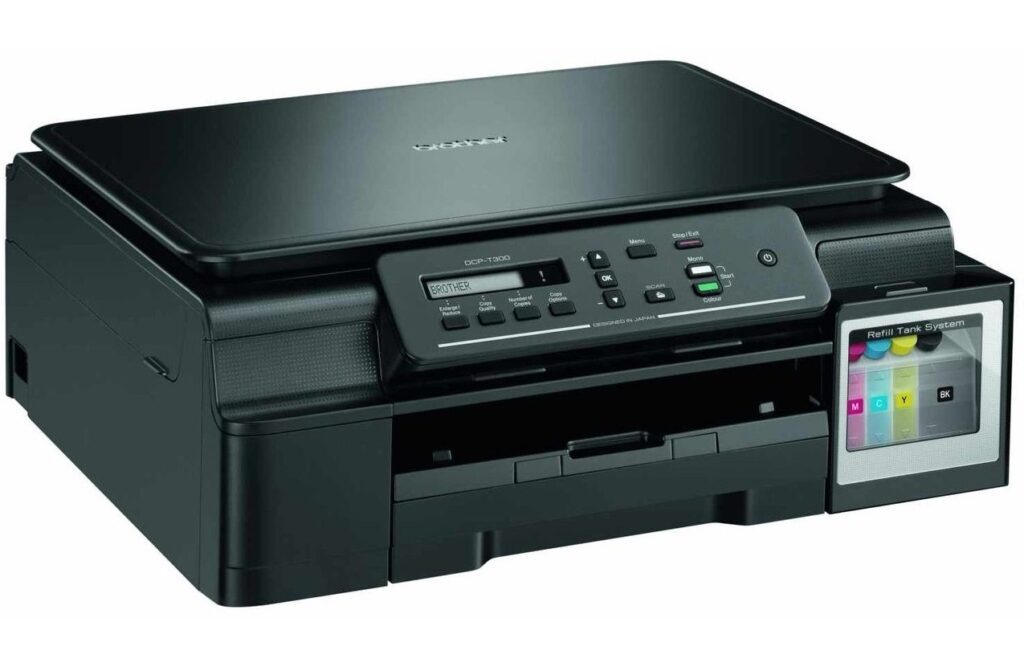
Vì Brother DCP-T300 là dòng máy in kết nối thuần qua cổng cáp USB truyền thống (không tích hợp mạng LAN hay Wi-Fi), các lỗi phát sinh khi cài đặt thường liên quan trực tiếp đến cổng kết nối vật lý và xung đột phần mềm:
Lỗi “Device not found” hoặc treo tiến trình cài đặt: Đây là lỗi kinh điển nhất do người dùng cắm sẵn dây cáp USB vào máy tính trước khi kích hoạt file cài đặt. Hệ điều hành Windows sẽ tự động gán cho máy in một cổng ảo (WSD Port), khiến trình cài đặt chính thức của Brother bị khựng lại và không tìm thấy thiết bị.
Cài xong Driver nhưng không sử dụng được tính năng Scan: Nhiều bạn chỉ tải bản Driver in cơ bản (Add-printer Driver) do Windows tự nhận diện thiếu, dẫn đến việc hệ thống thiếu mất trình điều khiển quét ảnh (TWAIN Driver). Máy tính sẽ báo lỗi kết nối mỗi khi bạn mở tính năng Scan.
Bản in ra bị sai màu, lệch màu hoặc hình ảnh bị mờ: Lỗi xuất hiện khi driver bị nhận diện sai mã máy hoặc cài đặt thiếu phần mở rộng cho máy in phun, khiến hệ thống không kích hoạt được bộ quản lý màu sắc (Color Management) đặc trưng của hãng.
Máy tính nhận lệnh in nhưng báo “Error” hoặc im lặng hoàn toàn: Lỗi này thường do sợi cáp USB kết nối bị lỏng, đứt ngầm, hoặc bạn đang cắm vào các cổng USB cũ/lỗi trên máy tính (lời khuyên là nên cắm vào cổng USB phía sau thùng máy đối với PC).
Lưu ý khi tải Driver máy in Brother DCP-T300
Để quá trình tải về và cài đặt diễn ra suôn sẻ, tiết kiệm thời gian và dùng ổn định lâu dài, bạn nên tuân thủ 4 nguyên tắc kỹ thuật sau:
Xác định chính xác số bit của Windows: Hãy kiểm tra xem máy tính của bạn đang chạy Windows bản bao nhiêu bit (32-bit hay 64-bit) bằng cách nhấn chuột phải vào biểu tượng This PC/My Computer chọn Properties. Chọn đúng phiên bản hệ điều hành thì bộ cài đặt mới khởi chạy được.
Luôn ưu tiên chọn bản “Full Driver & Software Package”: Hãy luôn tải gói cài đặt đầy đủ này của hãng. Nó bao gồm trọn bộ Driver In, Driver Scan và phần mềm ControlCenter4 – trợ thủ đắc lực giúp bạn tùy chỉnh định dạng, độ phân giải khi scan tài liệu về máy tính.
Quy trình cắm cáp USB chuẩn kỹ thuật: Tuyệt đối giữ dây cáp USB ở trạng thái rút rời. Hãy khởi chạy file setup trước -> Chọn phương thức kết nối bằng cáp USB -> Chờ phần mềm chạy đến bước hiển thị thông báo bằng hình ảnh yêu cầu kết nối thiết bị -> Lúc này mới cắm dây cáp USB vào máy tính và bật nguồn máy in lên.
Gỡ sạch các phiên bản driver cũ bị lỗi: Nếu trước đó bạn đã cài thử và bị lỗi, hãy vào Control Panel -> Devices and Printers để xóa sạch biểu tượng máy in cũ, khởi động lại máy tính rồi mới tiến hành cài đặt lại từ đầu.
Cần hỗ trợ kỹ thuật về máy in Brother DCP-T300
Khác với máy in laser sử dụng mực bột khô, Brother DCP-T300 vận hành bằng mực nước và đầu phun áp điện siêu mịn cực kỳ tinh vi. Nếu máy để lâu không in dẫn đến khô mực, nghẹt đầu phun, hoặc nạp phải loại mực kém chất lượng, hệ thống sẽ phát sinh sự cố ngay lập tức.
Nếu bạn gặp khó khăn khi cài phần mềm, hoặc chiếc máy in Brother DCP-T300 của bạn đang xuất hiện các dấu hiệu:
Bản in ra bị sọc, mất màu hoàn toàn, sai màu (in màu đỏ ra màu cam, mất màu xanh) hoặc máy in ra giấy trắng tinh.
Máy in báo các lỗi hệ thống trên màn hình LCD như Unable to Print, Machine Error, hoặc báo lỗi tràn bộ đếm mực thải (Ink Box Full / Absorber Full).
Máy không kéo được giấy, thường xuyên bị kẹt giấy do bánh xe cao su kéo giấy bị mòn hoặc bám bụi bẩn.
Đừng ngần ngại liên hệ với đội ngũ kỹ thuật viên dày dặn kinh nghiệm của chúng tôi để được xử lý triệt để tận nơi tại TPHCM.
Dịch vụ chuyên nghiệp – Uy tín – Có mặt sau 25 phút:
Nạp mực máy in Brother tận nơi: Nạp mực phun màu chính hãng siêu mịn (Mã mực BT6000BK màu đen và bộ ba màu BT5000C/M/Y), đảm bảo độ phủ màu chuẩn xác, bản in rực rỡ sắc nét và bảo vệ tối đa tuổi thọ đầu phun.
Sửa máy in Brother tận nơi tại TPHCM: Khắc phục triệt để lỗi phần cứng, ngâm rửa thông đầu phun bị nghẹt, thay bộ bánh xe kéo giấy, reset tràn bộ đếm mực thải, thay thế linh kiện chính hãng có dán tem bảo hành uy tín.
Hotline/Zalo hỗ trợ kỹ thuật nhanh (24/7): 0908 902 812 – 0967 085 256 (Phục vụ tận văn phòng/nhà riêng của bạn tại khu vực TPHCM).
Những câu hỏi thường gặp về máy in Brother DCP-T300
Máy in Brother DCP-T300 có kết nối Wi-Fi để in từ điện thoại được không?
Dòng máy Brother DCP-T300 không tích hợp card Wi-Fi hay cổng mạng LAN. Phương thức kết nối duy nhất của máy là cắm dây cáp USB trực tiếp vào máy tính. Vì vậy, thông tin gốc từ bộ cài đặt chung của hãng ghi tương thích điện thoại/iPad là dành cho các model cao hơn có đuôi “W” (như DCP-T500W hay T700W). Thực tế dòng T300 này không thể in trực tiếp từ thiết bị di động qua Wi-Fi được. Cách duy nhất là bạn phải share máy in qua một máy tính chủ đang bật, nhưng cách này cài đặt rất phức tạp.
Máy Brother DCP-T300 sử dụng mã mực nào và in được bao nhiêu trang?
Máy sử dụng bộ 4 màu mực gồm: BT6000BK (Màu đen, dung lượng khoảng 6.000 trang) và bộ ba màu BT5000C (Xanh), BT5000M (Đỏ), BT5000Y (Vàng) với dung lượng khoảng 5.000 trang in độ phủ tiêu chuẩn. Hệ thống Ink Tank của dòng này được thiết kế bình chứa lớn lộ diện phía trước, giúp bạn có thể tự mở nắp và châm mực tại nhà vô cùng dễ dàng.
Tại sao tôi cài đầy đủ Driver rồi nhưng bản in ra vẫn bị sọc hoặc mất màu?
Hiện tượng này hoàn toàn do yếu tố phần cứng (khô đầu phun) chứ không phải lỗi phần mềm Driver. Khi máy in phun để lâu không sử dụng, mực tại đầu phun sẽ bị khô gây tắc nghẽn. Bạn cần thực hiện lệnh clean đầu phun bằng phím cơ trên máy: Nhấn nút Menu -> Chọn Ink hoặc Ink Management -> Chọn Cleaning -> Chọn màu cần clean (Black, Color hoặc All) -> Nhấn OK. Máy sẽ tự động bơm hút mực để thông đầu phun. Sau đó bạn chọn mục Test Print để kiểm tra lại bảng lưới màu xem đã đều nét chưa.
Lỗi “Ink Box Full” trên màn hình máy Brother DCP-T300 là gì và xử lý thế nào?
Đây là lỗi tràn bộ đếm mực thải định kỳ của hãng. Khi máy thực hiện các chu kỳ clean đầu phun, một lượng mực thừa sẽ được thải ra miếng mút thấm bên trong máy. Khi bộ đếm chip đạt đến giới hạn, máy sẽ khóa lại để tránh mực tràn ra ngoài gây cháy bo mạch. Để xử lý, bạn cần liên hệ kỹ thuật viên đến thay thế miếng mút thấm và sử dụng lệnh code kỹ thuật để vào chế độ Maintenance Mode nhằm reset lại trị số bộ đếm về 0 thì máy mới hoạt động tiếp được.